HƯỚNG DẪN SỬA LỖI MÁY IN HP LASERJET PRO M404dn IN KHỔ A5 RA GIẤY TRẮNG
1. Mô tả lỗi
Tray 1 là Tray trên. Tray 2 Tray là Tray lớn phía dưới.
Máy in HP LaserJet Pro M404dn hoạt động bình thường khi in tài liệu khổ A4, nhưng khi chuyển sang in khổ A5 thì máy vẫn kéo giấy, thực hiện lệnh in nhưng giấy in ra hoàn toàn trắng hoặc không có nội dung.
Nguyên nhân có thể do cài đặt khổ giấy A5 chưa đồng nhất giữa phần mềm soạn thảo, trình điều khiển máy in trên máy tính và cấu hình khay giấy trên máy in. Ngoài ra, cũng cần kiểm tra cách nạp giấy, nguồn giấy được chọn và trình điều khiển máy in.
2. Nguyên nhân thường gặp
Khổ giấy trong Word hoặc phần mềm đang sử dụng không đúng với khổ giấy thực tế.
Khổ giấy A5 trên máy tính không khớp với cài đặt khay giấy của máy in.
Trình điều khiển máy in HP bị lỗi, cấu hình sai hoặc sử dụng driver không phù hợp.
Phần mềm đang chọn sai khay giấy hoặc sai loại giấy.
Giấy A5 được nạp chưa đúng chiều hoặc chưa được đặt sát thanh dẫn giấy.
Nếu đã kiểm tra toàn bộ cấu hình mà máy vẫn in trắng, cần kiểm tra thêm hộp mực, cụm tạo ảnh và phần cứng máy in.
Lưu ý: Nếu máy chỉ in trắng khi chọn A5 nhưng in A4 bình thường, nên ưu tiên kiểm tra cấu hình khổ giấy và driver trước khi thay hộp mực hoặc tháo máy.
3. Cách khắc phục trên máy tính
Bước 1. Kiểm tra khổ giấy trong Microsoft Word
Mở tài liệu cần in.
Chọn thẻ Layout (Bố trí).
Chọn Size (Kích thước).
Chọn A5 nếu tài liệu cần in trên giấy A5.
Chọn Margins (Lề) để kiểm tra lề trang, tránh nội dung bị nằm ngoài vùng in.
Nhấn
Ctrl + Pđể mở cửa sổ in.Kiểm tra lại mục Paper Size (Khổ giấy) trong phần thiết lập in, bảo đảm đang chọn A5.
Nếu tài liệu được thiết kế trên khổ A4 nhưng cần in ra giấy A5, có thể chọn A5 trong thiết lập in và kiểm tra phần thu phóng nội dung để phù hợp với trang giấy.
Bước 2. Cài đặt khổ giấy A5 trong Windows
Thực hiện trên máy tính đang kết nối với máy in:
Mở Control Panel.
Chọn Devices and Printers hoặc View devices and printers.
Nhấp chuột phải vào HP LaserJet Pro M404dn.
Chọn Printing preferences.
Tại thẻ Paper/Quality hoặc thẻ có tên tương tự, tìm mục Paper Size.
Chọn A5 (148 × 210 mm).
Tại mục Paper Source, chọn khay giấy đang chứa giấy A5; thông thường là Tray 1 hoặc Tray 2 tùy cách nạp giấy.
Tại mục Paper Type, chọn Plain Paper nếu sử dụng giấy in văn phòng thông thường.
Nhấn Apply, sau đó nhấn OK.
Tên thẻ và vị trí tùy chọn có thể khác đôi chút tùy phiên bản driver HP được cài trên máy tính.
Bước 3. Kiểm tra cấu hình trong Print Server Properties
Nếu không thấy khổ giấy A5 hoặc cài đặt không được lưu:
Mở Control Panel → Devices and Printers.
Chọn máy in HP LaserJet Pro M404dn.
Mở Print server properties nếu mục này có sẵn trong cửa sổ.
Chọn thẻ Forms.
Kiểm tra xem biểu mẫu A5 có tồn tại hay không.
Nếu cần tạo biểu mẫu mới, có thể tạo biểu mẫu A5 với chiều rộng 148 mm và chiều cao 210 mm, sau đó lưu lại.
Không cần tạo biểu mẫu mới nếu A5 đã có sẵn. Sau khi thực hiện, quay lại Printing preferences và kiểm tra lại danh sách khổ giấy.
4. Cách cài đặt trực tiếp trên máy in HP LaserJet Pro M404dn
Bước 1. Kiểm tra giấy A5 trong khay
Rút khay giấy ra khỏi máy in.
Nạp giấy A5 đúng chiều theo hướng dẫn in trên khay hoặc ký hiệu của máy.
Điều chỉnh thanh dẫn giấy vừa sát mép giấy, không ép quá chặt.
Không nạp giấy vượt quá vạch giới hạn.
Đẩy khay giấy vào đúng vị trí.
Bước 2. Cấu hình khổ giấy trên máy in
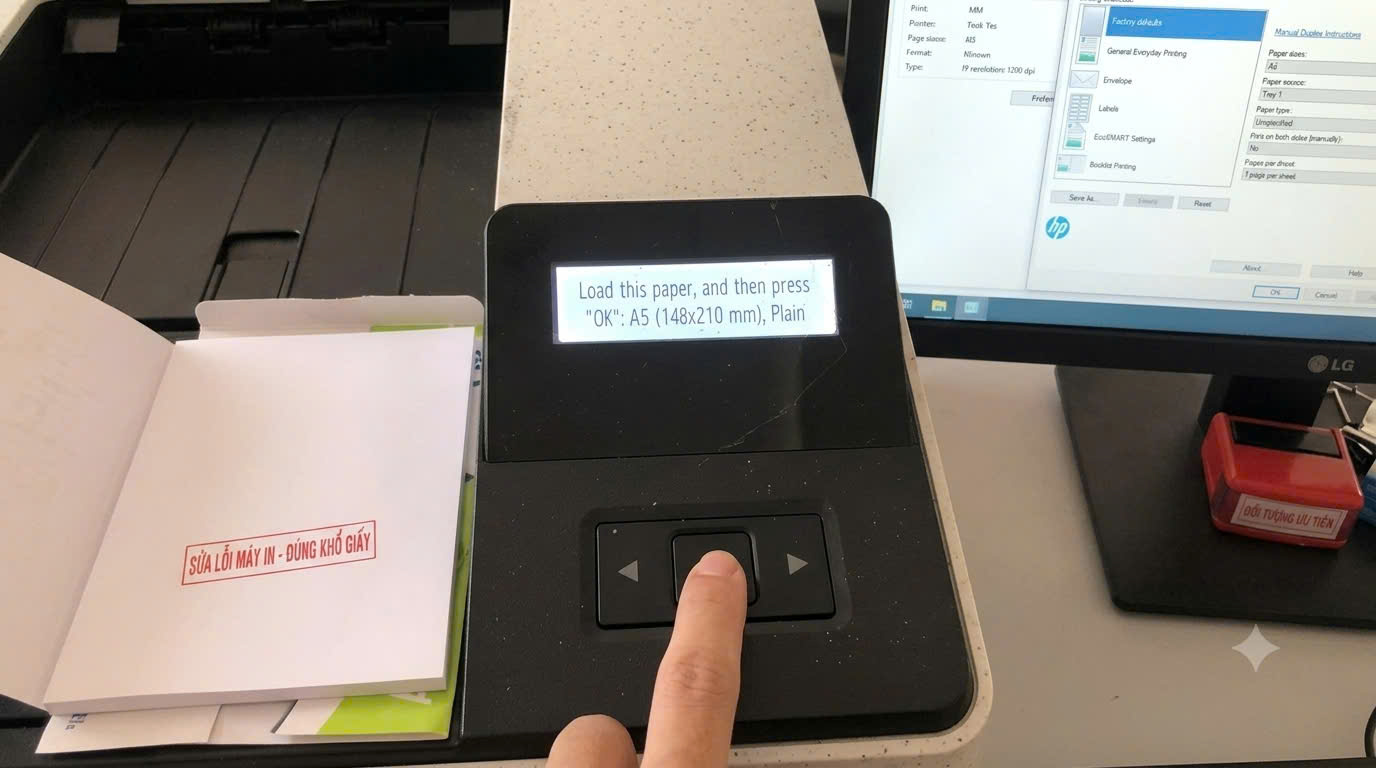
Trên bảng điều khiển của HP LaserJet Pro M404dn:
Sử dụng các phím điều hướng để mở Setup (Cài đặt) hoặc System Setup (Cài đặt hệ thống).
Tìm mục Paper Setup (Cài đặt giấy).
Chọn khay giấy đang sử dụng.
Tìm mục Paper Size (Khổ giấy).
Chọn A5 nếu khay đang nạp giấy A5.
Nếu có mục Paper Type (Loại giấy), chọn Plain Paper đối với giấy in thông thường.
Xác nhận cài đặt và quay lại màn hình chính.
Tên menu có thể khác tùy phiên bản firmware. Nếu không tìm thấy mục trên bảng điều khiển, hãy kiểm tra cấu hình giấy qua máy tính hoặc giao diện quản trị máy in.
Quan trọng: Không đặt toàn bộ khay thành A5 nếu khay đó vẫn được sử dụng để in A4. Hãy cấu hình đúng khay chứa giấy A5 và chọn khay tương ứng khi in.
Có thể in được ở bước này.
5. Kiểm tra cấu hình giấy qua trình duyệt web
HP LaserJet Pro M404dn có thể được quản lý qua giao diện web tích hợp nếu máy in được kết nối mạng.
In trang cấu hình mạng hoặc xem địa chỉ IP của máy in.
Mở trình duyệt trên máy tính cùng mạng.
Nhập địa chỉ IP của máy in, ví dụ
http://192.168.1.100, thay bằng địa chỉ IP thực tế.Truy cập phần cài đặt giấy hoặc quản lý khay giấy nếu giao diện có hỗ trợ.
Kiểm tra khổ giấy được cấu hình cho khay tương ứng.
Lưu thay đổi nếu cần.
Địa chỉ IP ví dụ ở trên chỉ để minh họa, không phải địa chỉ mặc định của mọi máy in.
6. Kiểm tra và cài đặt lại driver máy in
Nếu đã cài đặt A5 đúng trên cả máy tính và máy in nhưng vẫn xảy ra lỗi:
Truy cập trang hỗ trợ chính thức của HP: https://support.hp.com/
Tìm kiếm HP LaserJet Pro M404dn.
Chọn đúng phiên bản Windows đang sử dụng.
Tải và cài đặt driver phù hợp.
Nếu máy tính có nhiều máy in cùng tên, kiểm tra xem lệnh in có gửi đúng đến máy HP LaserJet Pro M404dn hay không.
Mở Printing preferences và cấu hình lại A5 sau khi cài đặt.
Trước khi gỡ driver cũ, nên ghi nhận các thiết lập hiện tại để có thể khôi phục khi cần. Nếu máy in được chia sẻ qua máy chủ, cần kiểm tra cấu hình tại máy chủ in và máy tính người dùng.
7. In thử và xác nhận kết quả
Sau khi hoàn tất cấu hình:
In một trang thử nghiệm từ Windows.
In một tài liệu Word chỉ có vài dòng chữ trên khổ A5.
Kiểm tra xem chữ có xuất hiện đầy đủ trên giấy hay không.
Thử in lại khổ A4 để xác nhận máy vẫn hoạt động bình thường.
Nếu chỉ một phần mềm bị lỗi, kiểm tra lại thiết lập trang và driver được phần mềm sử dụng.
Nếu mọi phần mềm đều in trắng, cần tiếp tục kiểm tra hộp mực và phần cứng.
8. Nếu vẫn in ra giấy trắng
Nếu máy in kéo giấy bình thường nhưng giấy hoàn toàn trắng, kể cả khi in trang thử nghiệm độc lập, không nên tiếp tục thay đổi khổ giấy nhiều lần.
Thực hiện các bước sau:
Kiểm tra mức mực và tình trạng hộp mực.
Kiểm tra hộp mực đã được lắp đúng vị trí chưa.
Kiểm tra cụm tạo ảnh và các bộ phận liên quan nếu có dấu hiệu bất thường.
In trang cấu hình hoặc trang thông tin trực tiếp từ máy in để phân biệt lỗi máy tính với lỗi phần cứng.
Nếu trang in trực tiếp từ máy in cũng trắng, nên kiểm tra kỹ thuật máy in hoặc liên hệ đơn vị bảo trì.
9. Kết luận
Đối với máy in HP LaserJet Pro M404dn gặp lỗi in khổ A5 ra giấy trắng nhưng khổ A4 vẫn bình thường, cần kiểm tra theo thứ tự:
Khổ giấy trong Word hoặc phần mềm đang in.
Khổ giấy và nguồn giấy trong Printing preferences của Windows.
Khổ giấy được khai báo cho khay giấy trên máy in.
Driver máy in và cấu hình chia sẻ máy in.
Hộp mực và phần cứng nếu các bước trên không khắc phục được.
Việc đồng bộ khổ giấy giữa phần mềm, máy tính và máy in giúp hạn chế lỗi in, tránh lãng phí giấy và bảo đảm quá trình in tài liệu được ổn định.